

Comment créer et modifier un plan de salle ?
Aperçu :
Comment créer un plan de salle ?
Vous pouvez créer votre plan de salle directement pendant la saisie de l'événement. Ou alors à tout moment dans le cockpit pour le créer et le modifier. Ouvrez l'événement souhaité et allez sur « Billets & plan de salle ». Dans la section « Catégories, plan de salle » cliquez sur « Ajouter un plan de salle ». L'éditeur de plan de salle s'ouvre alors.
Remarque : Pour les plans de salle plus complexes nous vous recommandons de terminer d'abord la saisie de l'événement. Vous créez ensuite le plan de salle dans le cockpit.

Quelles options de réglage ai-je dans le plan de salle ?
Dans l'éditeur de plan de salle vous pouvez sélectionner différents éléments comme des places debout des sièges ou des tables. Vous les intégrez ensuite dans votre plan de salle. Vous pouvez attribuer les éléments à des catégories les déplacer les faire pivoter et les nommer. Vous définissez combien de places contient un élément et comment elles sont disposées. Vous pouvez aussi numéroter les sièges de différentes façons.
Comment attribuer une catégorie aux différents éléments ?
Cliquez sur l'élément concerné et une fenêtre de réglage s'ouvre. Dans cette fenêtre cliquez sur « Catégorie » et une sélection avec vos catégories déjà créées apparaît. Choisissez la catégorie souhaitée.
Vous pouvez modifier la couleur de l'élément à tout moment. Allez sur la catégorie concernée dans la section « Catégories » sous Options > Affichage.

Comment représenter une scène dans le plan de salle ?
Pour des éléments particuliers comme une scène un bar ou des colonnes vous pouvez sélectionner l'élément texte. Vous pouvez le nommer le colorer lui donner une forme et le placer librement. Pour une représentation encore plus parlante vous pouvez aussi insérer l'icône de scène ou une image personnalisée de votre scène.

Comment supprimer un élément dans l'éditeur de plan de salle ?
Cliquez sur l'élément concerné. Un bouton bleu avec une icône de poubelle apparaît sous l'élément. Cliquez dessus puis confirmez avec « Oui supprimer ».

Quels réglages puis-je encore modifier sur le plan de salle après la publication ?
Après la publication il n'est plus possible de modifier le plan de salle. Vous trouvez ici un aperçu de toutes les adaptations possibles avant / après la publication >
Comment créer le plan de salle étape par étape ?
Sous « Billets & plan de salle » dans la section « Catégories, plan de salle » vous pouvez cliquer sur le bouton « Ajouter un plan de salle ». L'éditeur de plan de salle s'ouvre. Vous pouvez y représenter votre plan de salle.

Cliquez maintenant sur le bouton « Ajouter un plan de salle » pour créer le plan de salle souhaité.

Dans l'éditeur de plan de salle vous pouvez sélectionner différents éléments comme des places debout des sièges ou des tables. Vous les intégrez ensuite dans votre plan de salle. Vous pouvez attribuer les éléments à des catégories les déplacer les faire pivoter et les nommer.
Ajouter le placement libre
Avec l'élément « Placement libre » vous pouvez par exemple créer différentes zones de places debout pour un concert. Vous utilisez cette fonction comme suit :
1. Cliquez sur l'élément « Placement libre » et faites-le glisser dans la zone d'édition. Quand vous cliquez sur l'élément dans la zone d'édition une fenêtre de réglage s'ouvre. Vous pouvez y effectuer différents réglages.
2. Définissez maintenant le titre de l'élément par exemple « Secteur B »
3. Ajoutez une légende comme par exemple « Zone VIP ». Cette légende sera visible pour les acheteurs:euses de billets dans le plan de salle.
4. Adaptez si besoin la taille de police de la légende.
5. Choisissez maintenant la catégorie correspondante déjà saisie comme par exemple la catégorie « Zone VIP ».
Vous pouvez effectuer et adapter ces réglages sur tous les éléments. Quand vous copiez un élément les réglages sont copiés avec lui.

Créer des sièges
Avec l'élément « Sièges » vous pouvez créer différentes zones de sièges pour un événement. Vous utilisez cette fonction comme suit :
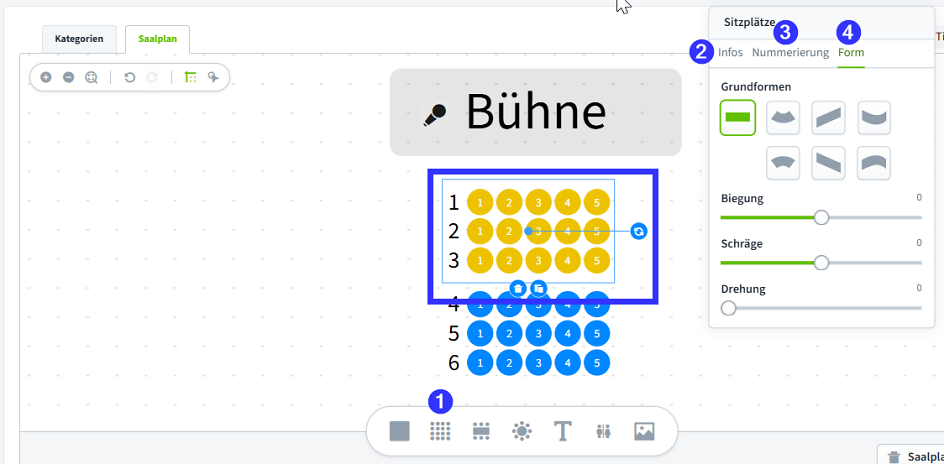
1. Cliquez sur l'élément « Sièges » et faites-le glisser dans la zone d'édition. Quand vous cliquez sur l'élément dans la zone d'édition une fenêtre de réglage s'ouvre. Vous pouvez y effectuer différents réglages.
2. Dans l'onglet « Infos » vous pouvez choisir une orientation des sièges définir le titre choisir la catégorie correspondante et définir le nombre de rangées et le nombre de sièges par rangée.

3. Dans l'onglet « Numérotation » vous pouvez effectuer les réglages suivants :
- Vous pouvez définir le numéro de départ des rangées et des sièges en saisissant les chiffres souhaités.
- Vous pouvez définir le pas d'incrémentation de la numérotation pour les sièges.
- Vous pouvez choisir le sens de la numérotation.
- Vous pouvez déterminer le comportement de la numérotation.
- Vous pouvez définir le type de numérotation et la légende des rangées.
- Vous pouvez choisir si la rangée doit être affichée sur le billet ou non.

4. Dans l'onglet « Forme » vous pouvez donner la forme que vous voulez aux sièges. Vous pouvez effectuer les réglages suivants :
- Vous pouvez modifier la forme de base.
- Vous pouvez ajuster la courbure et l'inclinaison.
- Vous pouvez définir la rotation.
Représenter des tables
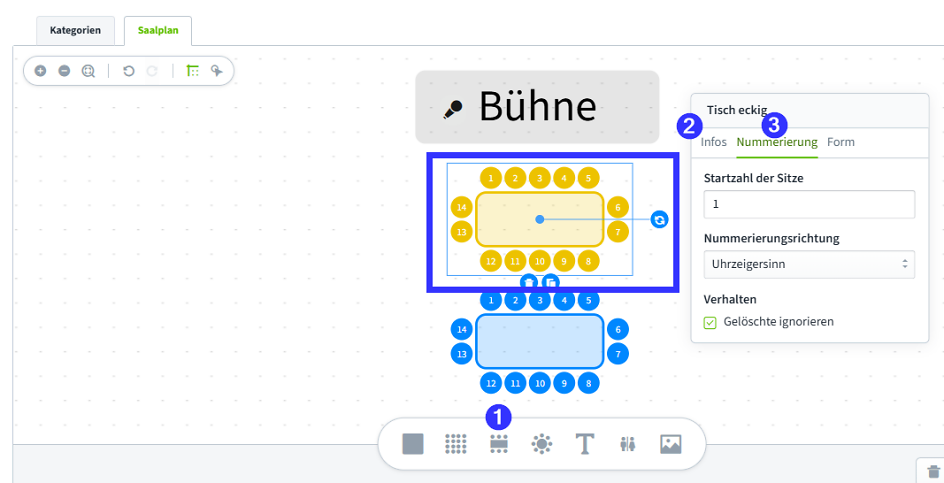
Avec l'élément « Table rectangulaire » ou « Table ronde » vous pouvez créer différentes zones de tables pour un événement. Vous utilisez cette fonction comme suit :
1. Cliquez sur l'élément « Table rectangulaire » ou « Table ronde » et faites-le glisser dans la zone d'édition. Quand vous cliquez sur l'élément dans la zone d'édition une fenêtre de réglage s'ouvre. Vous pouvez y effectuer différents réglages.
2. Dans l'onglet « Infos » vous pouvez définir le titre et la catégorie correspondante de l'élément. Vous avez la possibilité de définir le nombre de sièges en longueur et en largeur. Vous pouvez aussi décider si vous voulez vendre des sièges individuels ou seulement la table entière.
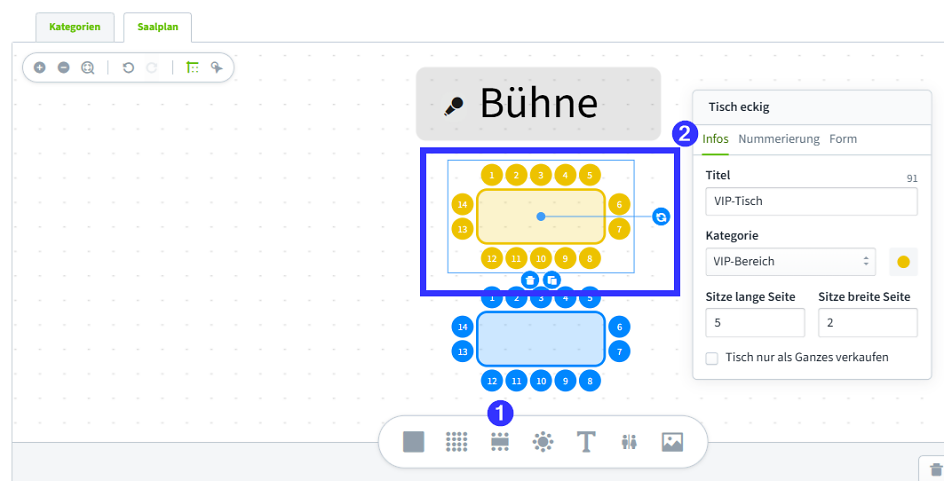
3. Dans l'onglet « Numérotation » vous pouvez définir le numéro de départ des sièges et le sens de la numérotation.
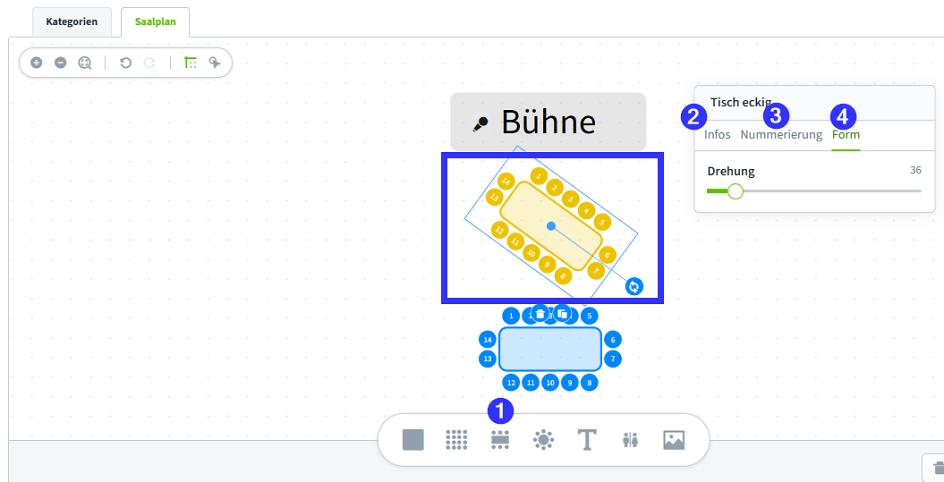
4. Dans l'onglet « Forme » vous pouvez définir la rotation de l'élément.
Modifier des sièges individuels
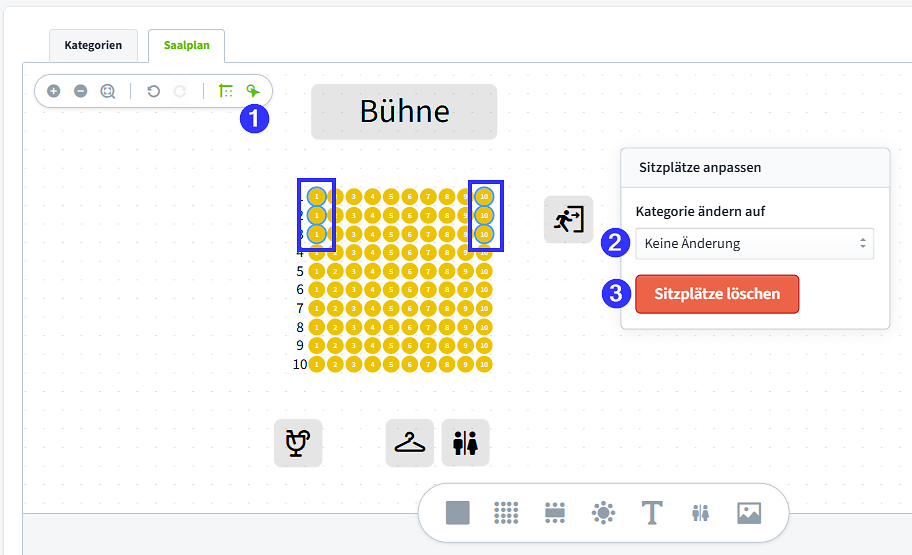
Avec la fonction « Sélectionner des sièges individuels » vous pouvez modifier de façon ciblée et flexible des sièges individuels dans une rangée ou à une table sans adapter tout l'élément. Vous utilisez cette fonction comme suit :
1. Cliquez sur le symbole du curseur en haut à gauche pour activer le mode de sélection puis choisissez les places souhaitées.
2. Dans le champ de réglage vous pouvez maintenant modifier la catégorie des sièges sélectionnés.
3. Vous pouvez aussi retirer les sièges sélectionnés de la rangée ou de la table.
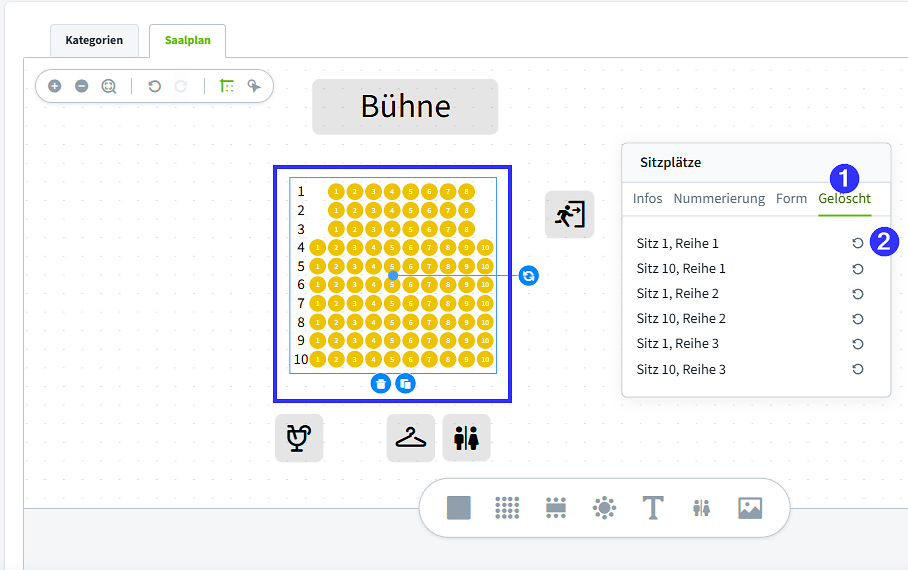
Les places retirées peuvent être rétablies à tout moment.
1. Cliquez sur l'élément parent (sièges ou table) et ouvrez l'onglet « Supprimés » dans la fenêtre de réglage.
2. Dans la liste cliquez sur le symbole de restauration à côté de la place souhaitée pour la réintégrer dans la rangée ou la table.
Insérer du texte
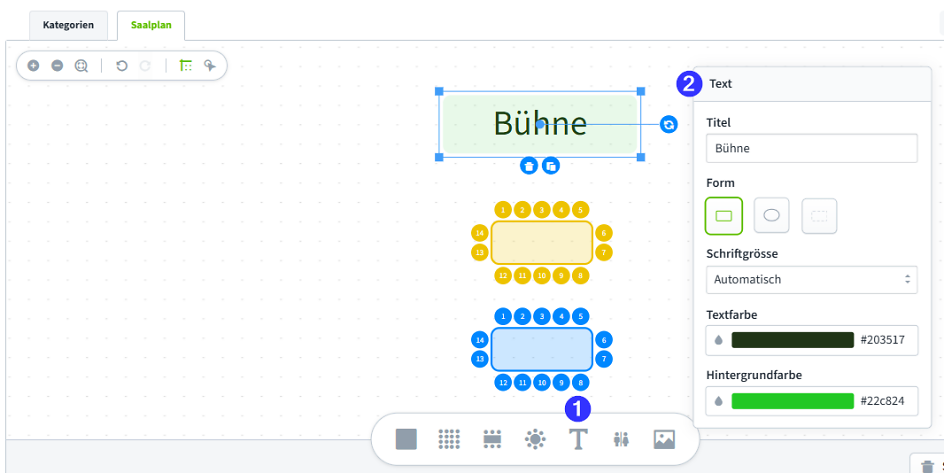
Avec l'élément « Texte » vous pouvez créer des éléments de texte pour le plan de salle comme par exemple « Scène ». Vous utilisez cette fonction comme suit :
1. Cliquez sur l'élément « Texte » et faites-le glisser dans la zone d'édition. Quand vous cliquez sur l'élément dans la zone d'édition une fenêtre de réglage s'ouvre.
2. Dans l'onglet « Texte » vous pouvez définir le titre de l'élément. Vous pouvez y effectuer différents réglages comme la forme et la couleur.
Placer des icônes
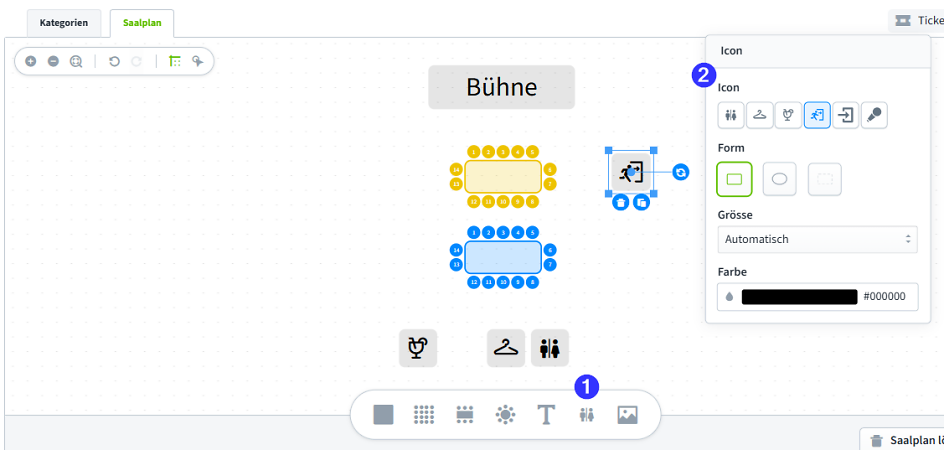
Avec l'élément « Icône » vous pouvez visualiser des zones spécifiques dans le plan de salle comme par exemple les WC les sorties ou le bar. Vous utilisez cette fonction comme suit :
1. Cliquez sur l'élément « Icône » et faites-le glisser à la position souhaitée. Quand vous cliquez sur l'élément dans la zone d'édition une fenêtre de réglage s'ouvre.
2. Dans la fenêtre vous pouvez choisir entre différentes icônes et effectuer des réglages comme la forme la taille et la couleur.
Télécharger des images
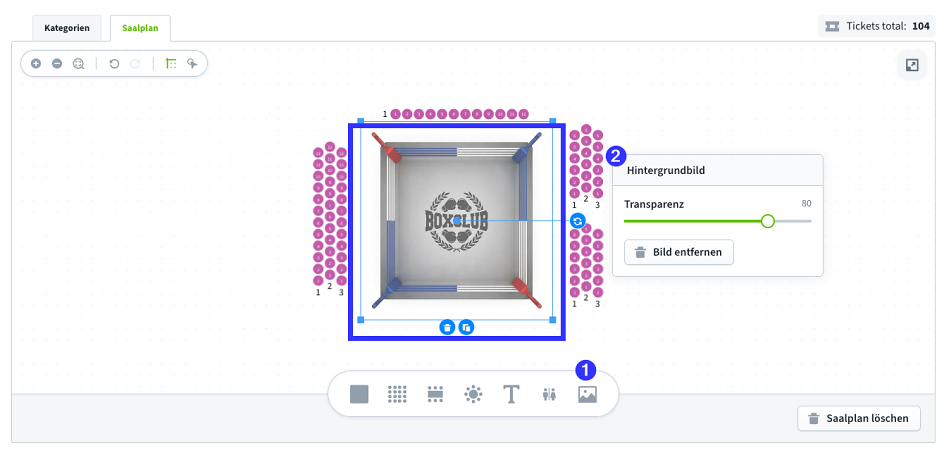
Avec l'élément « Image de fond » vous pouvez télécharger vos propres images ou graphiques pour visualiser votre plan de salle de manière personnalisée et fidèle à la réalité par exemple le plan des lieux votre propre graphique de scène des logos de sponsoring ou d'autres éléments graphiques. Vous utilisez cette fonction comme suit :
- Cliquez sur l'élément « Image de fond » et téléchargez une image depuis votre appareil.
- Placez l'image à la position souhaitée dans le plan de salle et adaptez la taille ainsi que la transparence selon vos besoins.